Tampilkan postingan dengan label tips komputer dan laptop. Tampilkan semua postingan

Senin, 04 Mei 2015

Cara mudah meningkatkan kecepatan windows 8

Fokus Info - Cara mudah meningkatkan kecepatan windows 8. Jika anda seorang yang sehari-harinya bergelut dengan Komputer atau Laptop, mau tidak mau sebaiknya anda mengetahui sedikit-sedikit seluk beluk perangkat komputer atau laptop yang anda miliki. Terutama masalah kinerja komputer yang anda pakai, sebaiknya mendapatkan perhatian khusus anda, karena menyangkut kinerja yang akan mempengaruhi kenyamanan anda untuk menggunakannya untuk mengerjakan pekerjaa-pekerjaan komputerisasi. Semakin cepat loading (kinerja) sebuah Komputer/Laptop tentu akan semakin nyaman menggunakannya.

Saat ini semua informasi telah terbuka luas seluas-luasnya dengan adanya internet. Sudah banyak yang mengulas berbagai topik di internet termasuk tips dan trik komputer yang berkaitan juga Cara mengingkatkan kinerja Windows 8. Sebagaimana kita ketahui bahwa Windows 8 ini memiliki booting (start) yang lebih unggul dibanding generasi windows sebelumnya, lebih irit memakan memory dan unggul dalam tampilan. Namun dengan kinerja yang sudah ada, sebagaimana windows pada umumnya masih bisa ditweak lagi utuk lebih meningkatkan kecepatannya.

Untuk anda yang ingin mencoba trik ini, sebenarnya berlaku juga untuk windows versi lainnya, namun kali ini fokus info mencoba lebih spesifik pada peningkatan kecepatan windows 8 pada komputer atau laptop.

Meningkatkan Kinerja Windows 8 pada Komputer/Laptop

  1. Non aktivekan Animasi Time-wasting
  2. Setiap kali kita membuka aplikasi dalam Windows 8 pasti ada efek animasi ketika proses maximizing dan minimizing. Dengan adanya animasi ini tentu akan ada jeda waktu yang terpakai untuk eksekusi setiap perintah yang kita buat pada aplikasi. Karena itu sebaiknya non aktivekan efek animasi tersebut dengan cara berikut :
    Buka windows ---> Ketik SystemPerformanceProperties ---> Tekan enter Akan tampil tab performance options, Silahkan hilangkan tanda ceklis pada fitur yang anda anggap tidak perlu. Namun khusus untuk menghilangkan efek animasi Time-wasting hilangkan ceklis pada Animate windows when minimizing and maximizing.
    Meningkatkan kinerja windows 8
  3. Cek aplikasi yang banyak memakan memory dengan Task Manager
  4. Keunggulan Windows 8 dibanding generasi sebelumnya adalah di tampilan task manager yang semakin user friendly, karena anda akan dengan mudah memonitor aplikasi yang berjalan dan seberapa besar daya dan memory yang tersedot oleh si aplikasi tersebut, dengan demikian anda akan dengan mudah mengontrol pemakaian memory komputer atau laptop anda, jika anda ingin tampilan klasik juga sebenarnya masih bisa. Untuk membuka task manager di Win 8 ikuti langkah berikut :
    Klik kanan taskbar desktop dan pilih Task Manager, silahkan anda setting dan pilih aplikasi yang anda tetap pertahankan dan harus buang.
    Meningkatkan kecepatan windows 8
  5. Manage Startup program
  6. Startup adalah satu fitur windows yang memudahkan pengguna untuk menyeleksi aplikasi apa saja yang akan disertakan pada saat komputer proses booting. Untuk meringankan beban komputer/laptop pada saat booting sebaiknya kurangi aplikasi yang tidak perlu untuk proses booting. berikut cara setting startup program :
    Kembali buka task manager seperti langkah 2 di atas, kemudian pilih tab Startup akan tampil tab startup seperti gambar dibawah, atur aplikasi untuk proses booting sehingga tidak memakan banyak waktu untuk masuk ke windows.
  7. Optimasi Hard disk secara berkala dengan fitur Defragmenter Windows
  8. Kinerja Komputer/Laptop juga sangat bergantung pada kondisi Media penyimpanan (Hard disk), semakin bagus kondisinya maka data akan semakin cepat terproses. Untuk menjaga kestabilan Hardisk ini ada fitur yang sudah tersedia pada windows yang bernama Defragmenter atau sekarang dinamai Optimize Drives tool. Untuk menjalankan fitur ini lakukan langkah berikut :
    Buka tombol Windows ---> ketik Defragment ---> click setting ---> Kemudian Enter maka akan secara otomatis fitur ini mengoptimalkan (defragment) hard disk anda. Lakukan ini secara teratur minimal 1 kali dalam seminggu untuk menjaga kinerja hard disk pada komputer/laptop anda.
  9. Gunakan Aplikasi keamanan bawaan Windows
  10. Program keamanan komputer (anti virus) yang kita gunakan dari pihak ketiga atau diluar fitur windows sering malah memberatkan komputer/laptop, walaupun tidak sedikit juga yang bekerja maksimal dan mampu menjaga keamanan kinerja dan data Komputer. Namun admin sangat menyarankan agar anda memakai program keamanan milik windows sendiri yaitu Windows Defender. Maksimalkan fungsi keamanan program ini dengan terus mengupdate jika sudah ada pesan expire dari pengembang. Menurut pengalaman kami program ini sangat efektive menangkal ribuan virus yang siap mengancam keamanan komputer. Berikut tampilan aplikasi Windows Defender :
Catatan : Untuk program keamanan komputer ini, setiap orang pasti ada perbedaan pendapat, ada yang lebih condong memakai program keamanan dari pihak ketiga dan bahkan ada yang menggunakan beberapa anti virus sekaligus. Admin fokus info sendiri lebih memilih memaksimalkan program keamanan komputer/laptop yang sudah include dengan windows, ditambah 1 program keamanan lokal yang bernama smadav. Silahkan anda menentukan sendiri pilihan anda. Tentu saja masing-masing sudah tau kekurangan dan kelebihannya.

Untuk saat ini demikian yang bisa admin share bagaimana menjadikan komputer anda lebih cepat dan dan nyaman untuk digunakan, tanpa aplikasi yang berlebihan dan terhindar dari virus yang menjengkelkan bahkan bisa saja merusak perangkat komputer atau laptop. Jika anda merasa artikel Cara mudah meningkatkan kecepatan windows 8 ini bermanfaat, tolong bantu dishare. Semoga bermanfaat.

Senin, 20 April 2015

Cara Instalasi Android Kitkat 4.4. r2 2015 di PC Desktop atau Laptop Menggunakan VirtualBox – Bagian 5

Instalasi Sistem Operasi Android Kitkat 4.4 r2


Sebelumnya kita sudah membahas bagian pertama, kedua, ketiga dan keempat. Jika belum membaca bagian pertama, kedua, ketiga dan keempat, di akhir artikel link nya sudah di sediakan. 

Setelah selesai Pembagian Partisi untuk Instalasi Sistem Operasi Android Kitkat 4.4 r2, langkah selanjut nya adalah Instalasi Sistem Operasi Android Kitkat 4.4 r2.


1. Setelah Pembagian Partisi maka akan muncul tampilan seperti dibawah ini : pilih sda1 lalu kemudian klik OK.


2. Muncul tampilan seperti dibawah ini yang menjelaskan bahwa sda1 apakah akan di format menggunakan file sistem ext3, ext2, ntfs, fat32 atau tidak akan di format.


3. Pilih File Sistem ext3, lalu pilih Ok dan Enter


4. Muncul Tampilan konfirmasi, Anda memilih memformat sd1 dengan file sistem ext3. Semua data akan hilang. Anda yakin akan mem-format partisi sda1. pilih Yes, lalu enter.


5. kemudian akan muncul Tampilan yang menanyakan, Apakah mau menginstall boot loader Grub?


6. Pilih Yes dan tekan tombol Enter


7. Pilih Yes


8. Proses Penulisan pada directory /system untuk memudahkan Debugging


9.Gambar dibawah ini menjelaskan bahwa : Android sudah terinstall dengan sukses.


10. Kemudian kita reboot dengan cara pilih reboot & pilih Ok. lalu Enter.


Demikian lah tutorial Cara Instalasi Android Kitkat di PC Desktop atau Laptop Menggunakan VirtualBox – Bagian 5 yaitu Instalasi Sistem Operasi Android Kitkat 4.4 r2

Semoga Bermanfaat dan Selamat Mencoba ...

Untuk Bagian 1 Klik Link di sini 
Cara Instalasi Android Kitkat Bagian 1

Untuk Bagian 2 Klik Link di sini

Untuk Bagian 3 Klik Link di sini


Untuk Bagian 4 Klik Link di sini


Bersambung ke Bagian 6 yaitu Administrasi Sistem Pada Android


Minggu, 19 April 2015

Cara Instalasi Android Kitkat 4.4. r2 2015 di PC Desktop atau Laptop Menggunakan VirtualBox – Bagian 4

Pembagian Partisi Untuk Instalasi Sistem Operasi Android Kitkat 4.4 r2


Sebelumnya kita sudah membahas bagian pertama, kedua dan ketiga. Jika belum membaca bagian pertama, kedua dan ketiga, di akhir artikel link nya sudah di sediakan. 

Setelah selesai Konfigurasi VirtualBox untuk Instalasi Sistem Operasi Android Kitkat 4.4 r2, langkah selanjut nya adalah Pembagian Partisi Instalasi Sistem Operasi Android Kitkat 4.4 r2.

1. Buka Aplikasi VirtualBox yang sudah di Setting. Klik Android-x86-4.4 dan klik Tombol Start seperti gambar di bawah ini :


2. Muncul Tampilan VirtualBox, Dimana Pada bagian ini kita bisa menekan tombol F12 untuk memilih peralatan Device untuk Boot pertama kali. ini mirip Bios seperti PC Asli. Tapi saat ini kita biarkan saja.


3. Gambar dibawah ini menjelaskan tentang pengecekan hardware yang ada pada mesin virtual


4. Gambar dibawah ini menampilkan :

- Live CD - Run Android-x86 without Instalation = apakah kita akan mencoba menjalankan Android tanpa instalasi.
 - Live CD - Vesa Mode = Apakah kita akan mencoba menjalankan Android menggunakan Mode VESA
  - Live CD - Debug Mode = Apakah kita akan mencoba menjalankan Android menggunakan Mode Debug
  - Installation - Install Android - 86 to harddisk = Apakah kita akan meng-Instal Android ke Hardisk


5. Karena kita akan meng-Instal Android maka kita pilih Installation - Install Android - x86 to Harddisk


6. Muncul Tampilan dibawah ini : Ada Pilihan Create / Modify Partition, digunakan untuk Membuat atau Meng-Edit Partisi. Ada juga pilihan Detect Device, Digunakan untuk mendetek apakah Harddisk. Pada bagian ini kita diharus kan memilih partisi, dimana partisi ini digunakan untuk meng-Instal Android. Pilih Create / Modify Partition, Pilih Ok dan Tekan enter


7. Gambar dibawah ini menampilkan Disk Drive yang dikenali oleh Android beserta ukurannya. Di sini, Android mengenali Harddisk Virtual Sebagai /dev/sda yang belum di partisi dengan ukuran 8,589 GB. Jika menemui kendala kita bisa memilih help untuk membantu.


8. Untuk Partisi kita buat 2 buah partisi, pertama untuk system dan kedua untuk swap. Partisi sistem digunakan untuk menyimpan direktori dan file pada Android. Sedangkan Untuk Swap digunakan untuk memori cadangan jika memori utama kekurangan memory maka diambil dari partisi swap. Untuk membuat partisi pilih New dan Tekan Enter.


9. Pengertian Partisi merupakan pembagian sekat atau dinding pemisah sesuai dengan kebutuhan. Partisi ada 2, yaitu Partisi Primary (Partisi Utama) dan Partisi Logical. Jumlah Partisi tergantung File Sistemnya. untuk Partisi Primary  di Android saat ini hanya bisa mempartisi 4 Partisi Primary (Partisi Utama) sedangkan untuk Partisi Logical Tergantung Besar Kecil nya Kapasitas Harddisk. Saat ini kita pilih Partisi Primary lalu tekan Enter


10. Gambar dibawah ini memperlihatkan ukuran Harddisk sebesar 8,587 GB yang akan diPartisi menjadi beberapa Bagian yang di sesuaikan dengan kebutuhan.


11. Harddisk Virtual yang akan kita partisi menjadi 2 bagian dengan ukuran 6 GB untuk Sistemnya, sedangkan sisa nya untuk swap. Ketikan 6000 lalu Enter.


12. Pilih Beginning


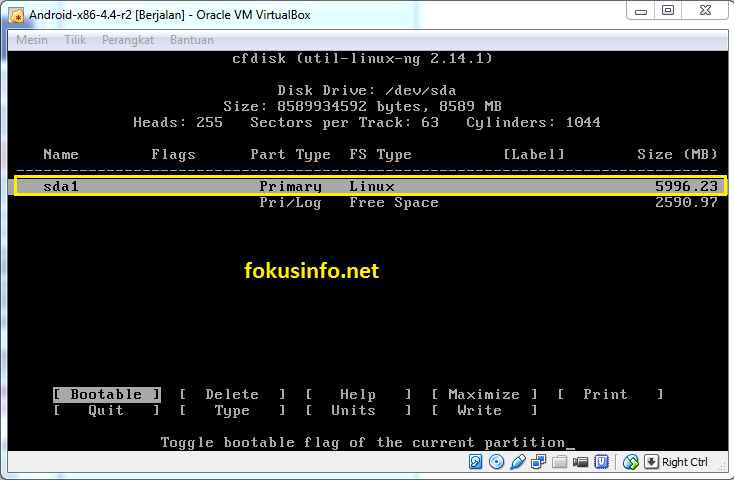
13. Gambar dibawah ini menunjukan Partisi Utama sudah di buat dengan nama sda1 dan ukurannya hampir 6 GB. Sedangkan bagian bawah menunjukan sisa kapasitas harddisk yang akan kita jadikan Partisi Swap sebesar 2590,97 MB


14. Selanjutnya kita akan membuat Partisi Swap. Tekan Panah Bawah untuk berpindah Partisi seperti yang di tunjukan gambar dibawah ini


15. Setelah kita memilih Pri/log Free Space seperti yang ditunjukan gambar. jangan lupa memilih New dengan cara tekan tombol Panah Kanan.


16. Kemudian pilih Primary


17. Ukuran sisa harddisk yang akan dijadikan Partisi Swap sebesar 2590,96 MB. Biarkan saja lalu tekan Enter


18. Terlihat pada Gambar dibawah ini sudah muncul nama sda2 tapi untuk file sistem Partisinya belum swap.


19. Untuk menjadikan Partisi Swap kita harus melakukan perubahan file sistem. caranya pilih sda2, lalu pilih type menggunakan tombol panah kanan, lalu Enter.


20. Gambar di bawah ini, menunjukan keterangan tentang No. dan Nama. Karena kita akan memilih Partisi Swap, maka kita pilih No. 82. Untuk itu ketik 82


21. No. 82 sudah terpilih, lalu Enter


22. Gambar di bawah menunjukkan bahwa partisi sda sudah menggunakan File Sistem SWAP


23. Agar pertama kali Sistem dijalankan bootable dari partisi sda1 pada saat dinyalakan. maka Arahkan kembali ke sda1 dengan menekan tombol panah atas untuk menjadikan bootable, kemudian menu bootable terpilih dan Enter.


24. Gambar dibawah menunjukan bahwa sda1 sudah terpilih menjadi boot


25. Langkah Selanjutnya agar terjadi perubahan baik itu Partisi nya berubah maka harus di tulis dengan pilihan file sistem yang telah dipilih dengan cara pilih Write. Lalu Tekan Tombol Enter


26. Setelah Menekan Tombol Enter maka akan Muncul Keterangan : Apakah anda yakin ingin menulisi tabel partisi ke harddisk ? ketik yes untuk menjalankan dan ketik no untuk membatalkan. perhatian !! jika di lakukan maka akan menghancurkan / menghapus data yang ada pada harddisk anda.


27. Ketik yes


28. proses penulisan file sistem pada partisi harddisk sedang di lakukan


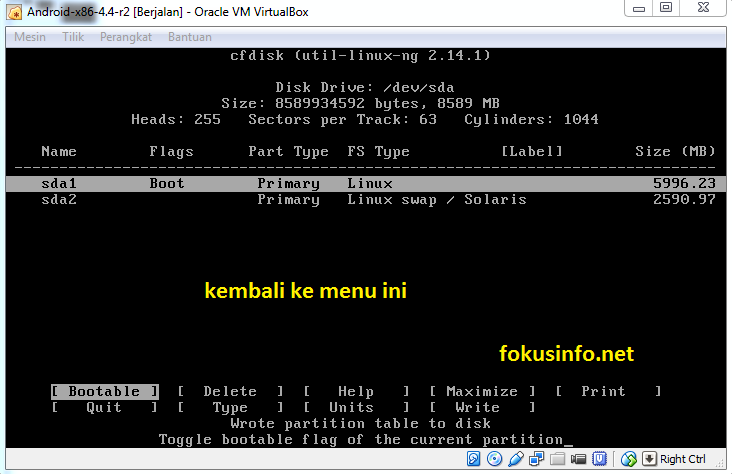
29.  Setelah dilakukan penulisan maka akan kembali ke menu seperti gambar di bawah ini :


30.  Arahkan ke menu Quit dengan cara memilih tombol panah kanan.


31. Setelah di klik Quit maka untuk Pembagian Partisi Sudah selesai, Langkah selanjutnya adalah Instalasi Sistem Operasi Android Kitkat 4.4 r2


Bersambung ke Bagian 5 yaitu Instalasi Sistem Operasi Android Kitkat 4.4 r2
Demikian lah tutorial Cara Instalasi Android Kitkat di PC Desktop atau Laptop Menggunakan VirtualBox – Bagian 4 yaitu Pembagian Partisi Instalasi Sistem Operasi Android Kitkat 4.4 r2

Untuk Bagian 1 Klik Link di sini 
Cara Instalasi Android Kitkat Bagian 1

Untuk Bagian 2 Klik Link di sini
 Untuk Bagian 3 Klik Link di sini

Semoga Bermanfaat dan Selamat Mencoba ...


Sabtu, 18 April 2015

PC Mini Cirrus7 Nimbini Yang Imut Tapi Powerfull


PC Mini Cirrus7 Nimbini Yang Imut Tapi Powerfull


PC Mini Cirrus7 Nimbini adalah PC Mini Cantik yang di bangun dari Lapisan Aluminium yang dimasukan pilihan Sistem Operasi yaitu Ubuntu sebagai Sistem Operasi default.


PC Mini Cirrus7 Nimbini dibuat oleh Cirrus7. Cirrus7 adalah sebuah perusahaan kecil yang membuat PC mini, dan mereka baru saja mengumumkan versi kecil dan tanpa kipas yang disebut Nimbini. Semakin banyak PC mini yang diluncurkan, dan Semakin banyak dan meningkat pula pangsa pasar bagi mereka. Para Pengguna ingin perangkat yang ditargetkan untuk tujuan tertentu, dan mereka kurang tertarik terhadap PC Besar dan kuat yang dapat melakukan segala sesuatu. Jadi kedepannya dengan ruang yang minimalis PC mini pun bisa di taruh dengan nyaman.

Banyak pengguna hanya perlu untuk pekerjaan kantor, atau mungkin hanya untuk penggunaan internet, sehingga mereka ingin perangkat sekecil mungkin dengan kekuatan yang paling Kuat atau Powerfull dan itu ada pada Cirrus 7 nambini.

Banyak perusahaan telah melihat ceruk ini di pasar, yang semakin diisi dengan semua jenis perangkat. Banyak dari mereka didasarkan pada solusi Intel NUC
(Next Unit Computing) baru, yang telah terbukti sangat sukses. bahkan lebih menarik bagi pengguna Linux karena Intel menyediakan dukungan yang besar untuk platform open source.

Ketika sebuah
PC minidisajikan, pengguna biasanya ingin tahu semua tentang spesifikasi hardware. Cirrus7 nimbini memang mengesankan dan menarik mata. PC mini ini terlihat seperti banyak heat sink untuk prosesor desktop, dan itu dibangun seluruhnya dari aluminium dalam beberapa lapisan. Itu berarti bahwa tidak perlu kipas dan benar-benar tenang (tidak berisik).

PC Mini Cirrus7 nimbini Ini dibangun dengan platform Intel NUC, datang dengan pilihan Prosesor i3, i5, dan i7, dengan RAM sampai 16 GB dan dan sejumlah lainnya yang terpisah 90 komponen yang bisa dipilih oleh pengguna.  Cirrus7 nimbini ini juga bisa digunakan sebagai kit untuk penggemar PC. Dilengkapi dengan system operasi Ubuntu 14.04 LTS Ubuntu 15.04 atau pilihan Windows juga disediakan.

PC Mini Cirrus7 dilengkapi dengan Konektor yang akan ditemukan adalah:
  • 4 - USB 3.0 (2 depan, 2 belakang)
  • 2 - Mini Display port
  • Ethernet
  • Audio jack
 

Belum ada kepastian berapa harga yang akan di sematkan kepada nimbini ini,  tetapi orang-orang akan dapat pre-order pada akhir April atau awal Mei dengan kisaran harga 469 – 800 Euro tergantung hardware nya.

Kita tunggu saja kejutan dari PC mini Cirrus7 Nimbiniini.

Kamis, 16 April 2015

Penelusuran (Perayapan) Website oleh Googlebot (Crawl Rate)

Penelusuran (Perayapan) Website oleh Googlebot (Crawl Rate)

Penelusuran (Perayapan) Website oleh Googlebot atau lebih dikenal dengan Crawl Rate adalah tetapan nilai yang digunakan sebagai patokan Mbah Google dalam menelusuri website anda. Crawl Rate menentukan seberapa lama waktu yang akan dihabiskan Googlebot setiap kali mengunjungi website anda.

Semakin rendah nilai Crawl Rate, maka semakin sedikit resource bandwidth website anda yang dikonsumsi oleh Googlebot. Namun, karena waktu kunjungannya semakin singkat, maka kemungkinan jumlah halaman baru dan update halaman lama yang bisa di indeks  menjadi semakin kecil. 

Namun sebaliknya, semakin tinggi nilai Crawl Rate, semakin Besar pula Resource Bandwidth yang dikonsumsi Googlebot. Sayangnya Mbah Google tidak menjamin jumlah halaman yang bisa diindeks menjadi semakin banyak. Sebagai catatan, Crawl Rate bukan untuk menentukan seberapa seringkah Mbah Google mengirimkan Googlebot ke website anda. Google memiliki algoritma tersendiri untuk memutuskan seberapa sering website anda akan dikunjungi Googlebot. 


Jadi dengan mengatur Crawl Rate, ibaratnya anda menetapkan berapa lama “waktu apel” si Googlebot ke website anda, tetapi tidak menetapkan kapan dan seberapa sering Googlebot harus apel. “silahkan datang apel kapan saja, tapi kalo apel jangan sampai lewat sekian jam ya Bot!”, begitu kira”.

Secara default, Mbah Google menetapkan nilai Crawl Rate-nya berdasarkan jumlah halaman pada website anda. Mbah Google menyarankan agar anda membiarkan Mbah google menentukan sendiri nilai Crawl Rate yang tepat untuk website anda. 

Bagaimana untuk website-website skala besar (coba bayangkan facebook atau detik atau kompas), traffic pengunjung begitu padat. Kalau Googlebot terlalu lama ikutan nimbrung, nanti bisa jadi masalah karena kecepatan akses para pengunjung menjadi berkurang – karena di saat yang bersamaan Googlebot “ nyerobot jalan “. Karena sudah ramai pengunjung, toh website sudah tidak begitu tergantung pada jumlah halaman web baru yang diindex Googlebot. Begitu filosofinya.

Jadi. Kalau suatu ketika website anda ramai dan akses nya mulai terasa lambat, silahkan coba kurangi nilai Crawl Rate-nya. Tapi sebaliknya, jangan terlalu berharap dengan memperbesar crawl rate maka jumlah halaman yang bisa diindeks menjadi semakin banyak. “ kalo ganti piring kecil, jatah nasi anda boleh saya kurangi. Tapi klo ganti piring besar, ya jangan harap nasinya saya tambah, enak aja…”, begitu kata Mbah Google

Semoga Bermanfaat ...