Tampilkan postingan dengan label Teknologi. Tampilkan semua postingan

Selasa, 19 Mei 2015

Game Angry Birds akan Hadir dengan Versi Virtual Reality

Game Angry Birds. Sebagian orang pasti pernah memainkan game ini, game yang meluncur kisaran tahun 2012 yang saya tahu ini sudah memberikan kesan yang sangat baik bagi penggunanya tidak mengenal usia tua, remaja dan anak-anak pun turut ambil peran untuk mencoba memainkan game seru ini. Tidak cukup dengan itu dalam beberapa waktu mendatang game Angry Birds akan mengeluarkan versi terbarunya dan yang terbaru, Rovio pun kini tengah mempersiapkan versi virtual reality dari game Angry Birds

Virtual Reality merupakan teknologi yang membuat pengguna dapat berinteraksi dengan suatu lingkungan yang disimulasikan oleh komputer (computer-simulated environment), suatu lingkungan sebenarnya yang ditiru atau benar-benar suatu lingkungan yang hanya ada dalam imaginasi.

Game Angry Birds akan Hadir dengan Versi Virtual Reality
Imaginatioan Studios

Game Angry Birds berbasis virtual reality tersebut memang belum secara resmi diperkenalkan oleh Rovio. Untuk saat ini, mereka baru memamerkan demo game Angry Birds virtual reality dalam acara festival Rock in Rio. Dalam demonstrasi tersebut, Rovio menggunakan headset Samsung Gear VR.

Tentu saja gameplay dari game Angry Birds virtual reality tersebut bakal berbeda jika dibandingkan dengan game Angry Birds sebelumnya. Namun, sayangnya secara pasti pihak Rovio tidak mengungkapkan kapan game ini akan secara resmi mereka luncurkan ke pasaran.

Untuk ketersediaan perangkat virtual reality sendiri, saat ini pengguna hanya bisa memperoleh opsi headset Samsung Gear VR. Opsi lainnya, bisa menggunakan Google Cardboard. Sementara itu headset seperti Oculus Rift ataupun HTC Vive belum bisa diperoleh secara bebas di pasaran.


Senin, 20 April 2015

Cara Instalasi Android Kitkat 4.4. r2 2015 di PC Desktop atau Laptop Menggunakan VirtualBox – Bagian 5

Instalasi Sistem Operasi Android Kitkat 4.4 r2


Sebelumnya kita sudah membahas bagian pertama, kedua, ketiga dan keempat. Jika belum membaca bagian pertama, kedua, ketiga dan keempat, di akhir artikel link nya sudah di sediakan. 

Setelah selesai Pembagian Partisi untuk Instalasi Sistem Operasi Android Kitkat 4.4 r2, langkah selanjut nya adalah Instalasi Sistem Operasi Android Kitkat 4.4 r2.


1. Setelah Pembagian Partisi maka akan muncul tampilan seperti dibawah ini : pilih sda1 lalu kemudian klik OK.


2. Muncul tampilan seperti dibawah ini yang menjelaskan bahwa sda1 apakah akan di format menggunakan file sistem ext3, ext2, ntfs, fat32 atau tidak akan di format.


3. Pilih File Sistem ext3, lalu pilih Ok dan Enter


4. Muncul Tampilan konfirmasi, Anda memilih memformat sd1 dengan file sistem ext3. Semua data akan hilang. Anda yakin akan mem-format partisi sda1. pilih Yes, lalu enter.


5. kemudian akan muncul Tampilan yang menanyakan, Apakah mau menginstall boot loader Grub?


6. Pilih Yes dan tekan tombol Enter


7. Pilih Yes


8. Proses Penulisan pada directory /system untuk memudahkan Debugging


9.Gambar dibawah ini menjelaskan bahwa : Android sudah terinstall dengan sukses.


10. Kemudian kita reboot dengan cara pilih reboot & pilih Ok. lalu Enter.


Demikian lah tutorial Cara Instalasi Android Kitkat di PC Desktop atau Laptop Menggunakan VirtualBox – Bagian 5 yaitu Instalasi Sistem Operasi Android Kitkat 4.4 r2

Semoga Bermanfaat dan Selamat Mencoba ...

Untuk Bagian 1 Klik Link di sini 
Cara Instalasi Android Kitkat Bagian 1

Untuk Bagian 2 Klik Link di sini

Untuk Bagian 3 Klik Link di sini


Untuk Bagian 4 Klik Link di sini


Bersambung ke Bagian 6 yaitu Administrasi Sistem Pada Android


Minggu, 19 April 2015

Cara Instalasi Android Kitkat 4.4. r2 2015 di PC Desktop atau Laptop Menggunakan VirtualBox – Bagian 4

Pembagian Partisi Untuk Instalasi Sistem Operasi Android Kitkat 4.4 r2


Sebelumnya kita sudah membahas bagian pertama, kedua dan ketiga. Jika belum membaca bagian pertama, kedua dan ketiga, di akhir artikel link nya sudah di sediakan. 

Setelah selesai Konfigurasi VirtualBox untuk Instalasi Sistem Operasi Android Kitkat 4.4 r2, langkah selanjut nya adalah Pembagian Partisi Instalasi Sistem Operasi Android Kitkat 4.4 r2.

1. Buka Aplikasi VirtualBox yang sudah di Setting. Klik Android-x86-4.4 dan klik Tombol Start seperti gambar di bawah ini :


2. Muncul Tampilan VirtualBox, Dimana Pada bagian ini kita bisa menekan tombol F12 untuk memilih peralatan Device untuk Boot pertama kali. ini mirip Bios seperti PC Asli. Tapi saat ini kita biarkan saja.


3. Gambar dibawah ini menjelaskan tentang pengecekan hardware yang ada pada mesin virtual


4. Gambar dibawah ini menampilkan :

- Live CD - Run Android-x86 without Instalation = apakah kita akan mencoba menjalankan Android tanpa instalasi.
 - Live CD - Vesa Mode = Apakah kita akan mencoba menjalankan Android menggunakan Mode VESA
  - Live CD - Debug Mode = Apakah kita akan mencoba menjalankan Android menggunakan Mode Debug
  - Installation - Install Android - 86 to harddisk = Apakah kita akan meng-Instal Android ke Hardisk


5. Karena kita akan meng-Instal Android maka kita pilih Installation - Install Android - x86 to Harddisk


6. Muncul Tampilan dibawah ini : Ada Pilihan Create / Modify Partition, digunakan untuk Membuat atau Meng-Edit Partisi. Ada juga pilihan Detect Device, Digunakan untuk mendetek apakah Harddisk. Pada bagian ini kita diharus kan memilih partisi, dimana partisi ini digunakan untuk meng-Instal Android. Pilih Create / Modify Partition, Pilih Ok dan Tekan enter


7. Gambar dibawah ini menampilkan Disk Drive yang dikenali oleh Android beserta ukurannya. Di sini, Android mengenali Harddisk Virtual Sebagai /dev/sda yang belum di partisi dengan ukuran 8,589 GB. Jika menemui kendala kita bisa memilih help untuk membantu.


8. Untuk Partisi kita buat 2 buah partisi, pertama untuk system dan kedua untuk swap. Partisi sistem digunakan untuk menyimpan direktori dan file pada Android. Sedangkan Untuk Swap digunakan untuk memori cadangan jika memori utama kekurangan memory maka diambil dari partisi swap. Untuk membuat partisi pilih New dan Tekan Enter.


9. Pengertian Partisi merupakan pembagian sekat atau dinding pemisah sesuai dengan kebutuhan. Partisi ada 2, yaitu Partisi Primary (Partisi Utama) dan Partisi Logical. Jumlah Partisi tergantung File Sistemnya. untuk Partisi Primary  di Android saat ini hanya bisa mempartisi 4 Partisi Primary (Partisi Utama) sedangkan untuk Partisi Logical Tergantung Besar Kecil nya Kapasitas Harddisk. Saat ini kita pilih Partisi Primary lalu tekan Enter


10. Gambar dibawah ini memperlihatkan ukuran Harddisk sebesar 8,587 GB yang akan diPartisi menjadi beberapa Bagian yang di sesuaikan dengan kebutuhan.


11. Harddisk Virtual yang akan kita partisi menjadi 2 bagian dengan ukuran 6 GB untuk Sistemnya, sedangkan sisa nya untuk swap. Ketikan 6000 lalu Enter.


12. Pilih Beginning


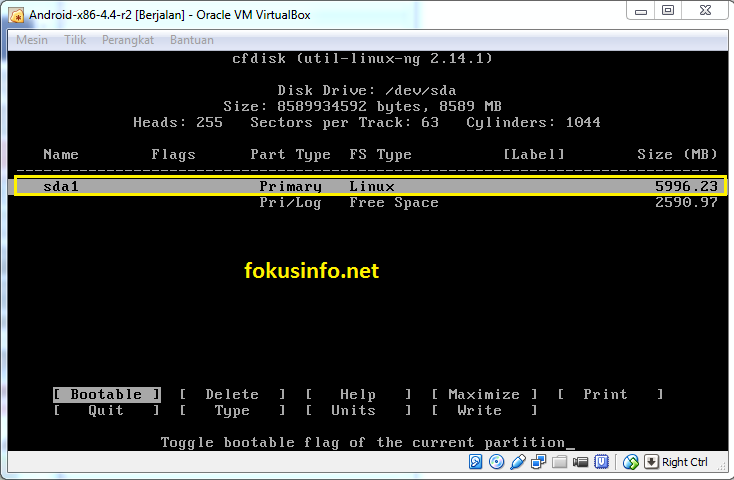
13. Gambar dibawah ini menunjukan Partisi Utama sudah di buat dengan nama sda1 dan ukurannya hampir 6 GB. Sedangkan bagian bawah menunjukan sisa kapasitas harddisk yang akan kita jadikan Partisi Swap sebesar 2590,97 MB


14. Selanjutnya kita akan membuat Partisi Swap. Tekan Panah Bawah untuk berpindah Partisi seperti yang di tunjukan gambar dibawah ini


15. Setelah kita memilih Pri/log Free Space seperti yang ditunjukan gambar. jangan lupa memilih New dengan cara tekan tombol Panah Kanan.


16. Kemudian pilih Primary


17. Ukuran sisa harddisk yang akan dijadikan Partisi Swap sebesar 2590,96 MB. Biarkan saja lalu tekan Enter


18. Terlihat pada Gambar dibawah ini sudah muncul nama sda2 tapi untuk file sistem Partisinya belum swap.


19. Untuk menjadikan Partisi Swap kita harus melakukan perubahan file sistem. caranya pilih sda2, lalu pilih type menggunakan tombol panah kanan, lalu Enter.


20. Gambar di bawah ini, menunjukan keterangan tentang No. dan Nama. Karena kita akan memilih Partisi Swap, maka kita pilih No. 82. Untuk itu ketik 82


21. No. 82 sudah terpilih, lalu Enter


22. Gambar di bawah menunjukkan bahwa partisi sda sudah menggunakan File Sistem SWAP


23. Agar pertama kali Sistem dijalankan bootable dari partisi sda1 pada saat dinyalakan. maka Arahkan kembali ke sda1 dengan menekan tombol panah atas untuk menjadikan bootable, kemudian menu bootable terpilih dan Enter.


24. Gambar dibawah menunjukan bahwa sda1 sudah terpilih menjadi boot


25. Langkah Selanjutnya agar terjadi perubahan baik itu Partisi nya berubah maka harus di tulis dengan pilihan file sistem yang telah dipilih dengan cara pilih Write. Lalu Tekan Tombol Enter


26. Setelah Menekan Tombol Enter maka akan Muncul Keterangan : Apakah anda yakin ingin menulisi tabel partisi ke harddisk ? ketik yes untuk menjalankan dan ketik no untuk membatalkan. perhatian !! jika di lakukan maka akan menghancurkan / menghapus data yang ada pada harddisk anda.


27. Ketik yes


28. proses penulisan file sistem pada partisi harddisk sedang di lakukan


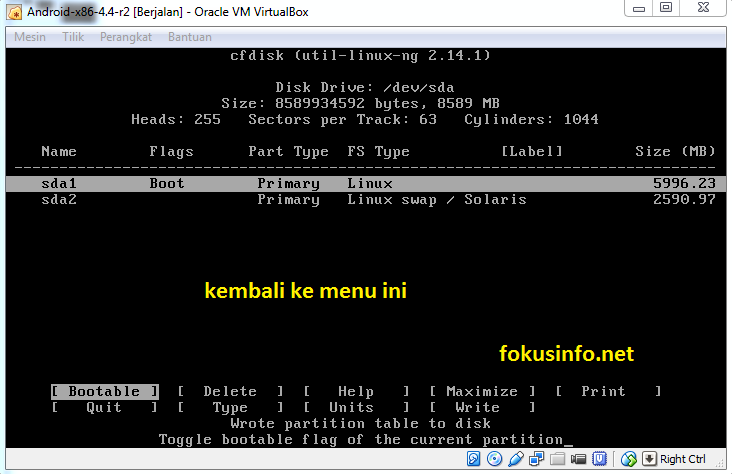
29.  Setelah dilakukan penulisan maka akan kembali ke menu seperti gambar di bawah ini :


30.  Arahkan ke menu Quit dengan cara memilih tombol panah kanan.


31. Setelah di klik Quit maka untuk Pembagian Partisi Sudah selesai, Langkah selanjutnya adalah Instalasi Sistem Operasi Android Kitkat 4.4 r2


Bersambung ke Bagian 5 yaitu Instalasi Sistem Operasi Android Kitkat 4.4 r2
Demikian lah tutorial Cara Instalasi Android Kitkat di PC Desktop atau Laptop Menggunakan VirtualBox – Bagian 4 yaitu Pembagian Partisi Instalasi Sistem Operasi Android Kitkat 4.4 r2

Untuk Bagian 1 Klik Link di sini 
Cara Instalasi Android Kitkat Bagian 1

Untuk Bagian 2 Klik Link di sini
 Untuk Bagian 3 Klik Link di sini

Semoga Bermanfaat dan Selamat Mencoba ...


Kamis, 16 April 2015

Penelusuran (Perayapan) Website oleh Googlebot (Crawl Rate)

Penelusuran (Perayapan) Website oleh Googlebot (Crawl Rate)

Penelusuran (Perayapan) Website oleh Googlebot atau lebih dikenal dengan Crawl Rate adalah tetapan nilai yang digunakan sebagai patokan Mbah Google dalam menelusuri website anda. Crawl Rate menentukan seberapa lama waktu yang akan dihabiskan Googlebot setiap kali mengunjungi website anda.

Semakin rendah nilai Crawl Rate, maka semakin sedikit resource bandwidth website anda yang dikonsumsi oleh Googlebot. Namun, karena waktu kunjungannya semakin singkat, maka kemungkinan jumlah halaman baru dan update halaman lama yang bisa di indeks  menjadi semakin kecil. 

Namun sebaliknya, semakin tinggi nilai Crawl Rate, semakin Besar pula Resource Bandwidth yang dikonsumsi Googlebot. Sayangnya Mbah Google tidak menjamin jumlah halaman yang bisa diindeks menjadi semakin banyak. Sebagai catatan, Crawl Rate bukan untuk menentukan seberapa seringkah Mbah Google mengirimkan Googlebot ke website anda. Google memiliki algoritma tersendiri untuk memutuskan seberapa sering website anda akan dikunjungi Googlebot. 


Jadi dengan mengatur Crawl Rate, ibaratnya anda menetapkan berapa lama “waktu apel” si Googlebot ke website anda, tetapi tidak menetapkan kapan dan seberapa sering Googlebot harus apel. “silahkan datang apel kapan saja, tapi kalo apel jangan sampai lewat sekian jam ya Bot!”, begitu kira”.

Secara default, Mbah Google menetapkan nilai Crawl Rate-nya berdasarkan jumlah halaman pada website anda. Mbah Google menyarankan agar anda membiarkan Mbah google menentukan sendiri nilai Crawl Rate yang tepat untuk website anda. 

Bagaimana untuk website-website skala besar (coba bayangkan facebook atau detik atau kompas), traffic pengunjung begitu padat. Kalau Googlebot terlalu lama ikutan nimbrung, nanti bisa jadi masalah karena kecepatan akses para pengunjung menjadi berkurang – karena di saat yang bersamaan Googlebot “ nyerobot jalan “. Karena sudah ramai pengunjung, toh website sudah tidak begitu tergantung pada jumlah halaman web baru yang diindex Googlebot. Begitu filosofinya.

Jadi. Kalau suatu ketika website anda ramai dan akses nya mulai terasa lambat, silahkan coba kurangi nilai Crawl Rate-nya. Tapi sebaliknya, jangan terlalu berharap dengan memperbesar crawl rate maka jumlah halaman yang bisa diindeks menjadi semakin banyak. “ kalo ganti piring kecil, jatah nasi anda boleh saya kurangi. Tapi klo ganti piring besar, ya jangan harap nasinya saya tambah, enak aja…”, begitu kata Mbah Google

Semoga Bermanfaat ...


Selasa, 14 April 2015

Cara Instalasi Android Kitkat 4.4. r2 2015 di PC Desktop atau Laptop Menggunakan VirtualBox – Bagian 3

Konfigurasi VirtualBox Untuk Instalasi Sistem Operasi Android Kitkat 4.4 r2

Sebelumnya kita sudah membahas bagian pertama dan yang kedua. Jika belum membaca bagian pertama dan kedua, klik link berikut ini http://www.fokusinfo.net/2015/03/cara-instalasi-android-kitkat-44-r2.html untuk bagian 1 dan http://www.fokusinfo.net/2015/04/cara-instalasi-android-kitkat-44-r2.htmluntuk bagian 2.
 
Setelah kita mendownload File Iso Android dan VirtualBox Serta Meng-Instal Aplikasi Virtualbox. Langkah berikutnya adalah kita akan meng-instal Sistem Operasi Android Kitkat 4.4. r2 di VirtualBox. Sebelum menginstal Sistem Operasi Android Kitkat 4.4. r2 di virtualbox ada setingan yang harus dilakukan. Untuk memperjelas setingan tersebut mari kita lakukan langkah-langkah sebagai berikut :

1. Buka aplikasi virtual box melalui tombol Start ==> Program ==> Oracle VM VirtualBox, kemudian klik Oracle VM VirtualBox
 
 
2. Setelah di Klik Oracle VirtualBox maka muncullah tampilan seperti gambar dibawah ini dan terdiri dari beberapa menu yaitu File, Machine, Help dan Tombol New, Setting, Start, Discard. kita klik saja Tombol New untuk membuat mesin virtual :


3. Kemudian muncul kotak dialog seperti dibawah ini yang menerangkan tentang Pembuatan Mesin Virtual diantaranya Name, Tipe dan Version. Name menjelaskan tentang penamaan saja yang menerangkan bahwa nama virtual mesin ini adalah Android-x86-4.4 agar lebih mudah dikenali. Tipe menjelaskan tentang sistem operasi apa yang di install, untuk saat ini yang kita gunakan adalah sistem operasi berbasis linux. Version menjelaskan tentang Distro atau versi yang digunakan, dan yang digunakan sistem operasi berbasis linux untuk 32 Bit. perbedaan antara 32 Bit dengan 64 Bit adalah besarnya RAM yang di support. RAM 32 Bit hanya sanggup mensupport 4 GB RAM sedangkan 64 Bit Lebih dari 4 GB RAM. Setelah di isi Name, Type dan Version, Klik Next
 

4. Kemudian muncul kotak dialog, di sini kita harus mengalokasikan berapa besar RAM yang diberikan kepada Mesin virtual yang kita buat. VirtualBox merekomendasikan ukuran memory sebesar 256 MB, akan tetapi untuk memaksimalkan, saya memberi RAM sebesar 1024 MB RAM ( 1024 MB = 1 GB) dari 2048 MB RAM ( 2048 MB = 2 GB) yang ada secara keseluruhan. Pada gambar ukuran RAM mulai dari 4 MB RAM sampai 2048 MB RAM. Dari warna hijau sampai warna Pink, Warna Hijau Menandakan RAM yang digunakan adalah yang di sarankan dan tidak membebani system operasi sebenarnya (HOST), Sedangkan warna Pink muda sampai Pink Tua mengindikasikan bahwa Pink Muda adalah penggunaan RAM bisa menyebabkan PC bisa berkurang Kinerjanya sedangkan untuk Pink Tua bisa menyebabkan Hang atau sistem operasi tidak bekerja.  Setelah mengalokasikan RAM sebesar 1024 MB, kita klik next :


5. Lalu muncul kotak dialog dibawah ini. dimana kita akan menambahkan harddisk virtual untuk menginstal sistem operasi nya. Jika kita sudah mempunyai harddisk virtual maka bisa menggunakan pilihan use an existing virtual hard drive file. karena kita belum mempunyai harddisk virtual maka pilih create a virtual hard drive now. kita klik Create. 
 

6. Lalu Muncul kotak dialog yang menerangkan Tipe File Hard Disk Virtual. Saya menyarankan untuk memilih VDI dan VMDK. Untuk pilihan VDI adalah digunakan untuk pilihan Tipe Hard Disk Virtual yang disupport oleh VirtualBox. Sedangkan VMDK selain digunakan untuk Tipe Harddisk Virtual di VirtualBox, juga bisa digunakan untuk Software Virtual VMWARE. saat ini kita pilih VDI (VirtualBox Disk Image) dan klik Next. 
 

7. Muncul Kotak dialog yang berkaitan dengan Tempat Penyimpanan pada Hard Disk Fisik. Di sini ada 2 pilihan yaitu Dyanamically Allocated dan Fixed Size di sertai ceklist tambahan Split into files of less than 2 GB. Jika kita memilih Dynamically berarti total jumlah kapasitas harddisk tergantung instalasi file atau pun data yang di simpan di hard disk virtual, sedangkan pilihan Fixed Size adalah Total jumlah kapasitas harddisk tidak tergantung instalasi file atau pun data yang di simpan di harddisk virtual. 

Untuk mempermudah istilah Dynamically dan Fixed sized, saya akan memberikan contoh. Ada 2 buah Harddsik Virtual yang akan di install system operasi linux yang sama besar ukurannya, sebesar 8 GB. setelah di install Harddisk Virtual tersebut akan di pindahkan ke Komputer lain. untuk pilihan Dynamically jika hasil instalasi hanya sekitar 2 GB, maka Hard Disk Virtualnya Sebesar 2 GB. Tapi Jika Pilihannya adalah Fixed Size meskipun hasil instalasinya 2 GB, maka pada saat Hard Disk Virtualnya di Copy atau di pindahkan ke Komputer Lain, maka ukurannya tetap 8 GB. itulah perbedaan Dynamically dan Fixed. saat ini kita pilih Dynamically Allocated dan klik Next 


8. Langkah selanjutnya adalah menentukan lokasi file Hard Disk Virtual dan berapa besar Ukurannya. sebelumnya kita harus men-cek dulu apakah partisi di C masih ada sisa / lebih kapasitas harddisk sebesar 10 GB, jika ya kita biarkan pada posisi defaultnya. jika sudah hampir penuh tempat penyimpanannya di partisi C maka kita bisa menggunakan partisi D atau pun partisi lainnya. saat ini kita anggap partisi di C masih ada sisa space untuk harddisk virtual sebesar 8 GB. Klik Create. 


9. kemudian muncul kotak dialog seperti gambar yang terlihat di bawah ini disertai dengan Android-x86-.4.4.   


10. langkah selanjutnya adalah kita klik Android-x86-.4.4 kemudian klik Tombol Setting untuk mengatur file ISO atau CD Sistem Operasi yang akan diinstal, Kartu jaringan, besaran RAM, dan sebagainya. 


11. Setelah klik Setting, muncul kotak dialog Setting. Dialog setting berfungsi untuk mengedit beberapa konfigurasi yang sudah kita isikan seperti point-point yang dijelaskan diatas. disini kita akan mengatur atau mengedit bagian-bagian yaitu General, System, Display, Storage, Audio, Network, Serial Ports, USB dan Shared Foleder. Untuk General tidak usah kita isikan, karena secara otomatis untuk name, type dan version sudah terisi otomatis karena kita sudah mengkonfigurasikan sebelumnya.   
 

12. Klik Bagian System, Hilangkan Ceklist Floppy dan Network karena pada saat booting dia akan menge-cek satu persatu Boot Order yang ada. Mulai dari Floppy, CD/DVD, Harddisk dan Network. Karena Floppy dan Network tidak digunakan maka hilangkan ceklist pada floppy dan Network.
 

13. Klik Bagian Storage, disini kita akan mengatur File ISO atau pun CD Image yang di gunakan. pada gambar, klik seperti yang ditunjukan pada angka 2. 
   

14. Hingga muncul kotak dialog seperti gambar dibawah ini. ada 3 pilihan, Leave Empty, Choose disk dan Cancel. di sini kita pilih Choose disk untuk mencari File Iso yang di simpan. 


15. Kemudian muncul kotak dialog yang menyatakan pilih File Iso yang di ingin kan dan arahkan di mana file iso tersebut berada atau di simpan, hasil download dari www.android-x86.org , lalu klik pada file iso tersebut dan klik open. 


16. Gambar dibawah ini menunjukan bahwa kita sudah memilih file iso nya, jika belum ada file iso nya, coba ulangi langkah no. 13 - 15


17. Klik Network, Centang atau Cek List Enable Network Adapter. Saat ini Pilih NAT dulu untuk Attached to. lalu klik OK


Demikian lah tutorial Cara Instalasi Android Kitkat di PC Desktop atau Laptop Menggunakan VirtualBox – Bagian 3 yaitu Konfigurasi VirtualBox untuk Instalasi Sistem Operasi Android Kitkat 4.4 r2 2015.

Untuk Bagian 1 Klik Link di sini 
Cara Instalasi Android Kitkat Bagian 1

Untuk Bagian 2 Klik Link di sini

Semoga Bermanfaat dan Selamat Mencoba ...

NB : jika ada kesulitan bisa bertanya di kotak komentar atau menghubungi email penulis di m.yusuf.ibrahim.01@gmail.com